Icon Composer 教会我们的事
WWDC 2025 发布的 Icon Composer 不仅仅是一个工具,它是 Apple 对“设计工程化”这一命题的最新回答。它用一种近乎偏执的克制,告诉我们:工具的价值不在于功能的广度,而在于对特定场景的极致掌控。
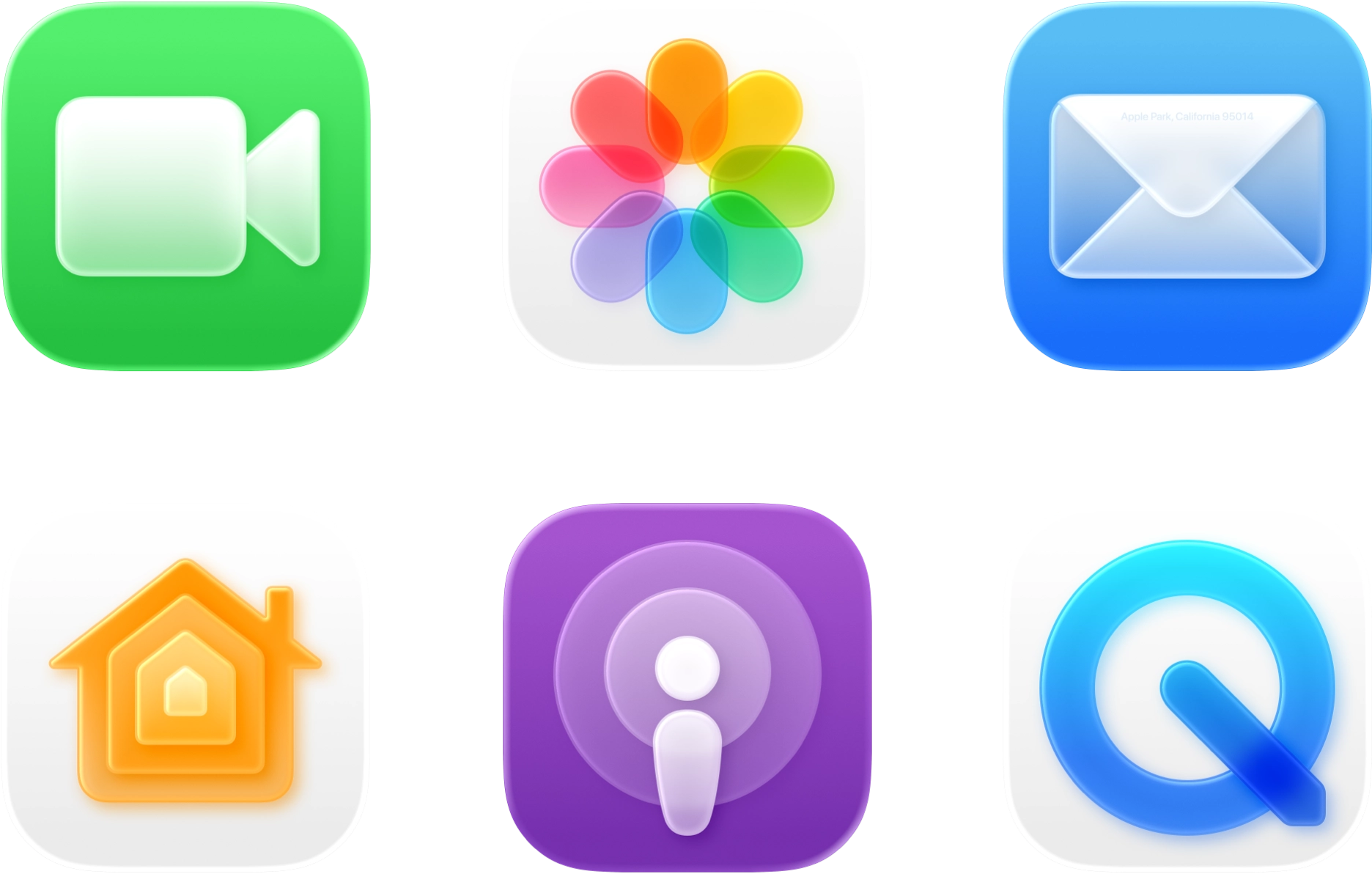 (这些精致的图标,皆出自 Icon Composer 的合成艺术)
Icon Composer 是什么?
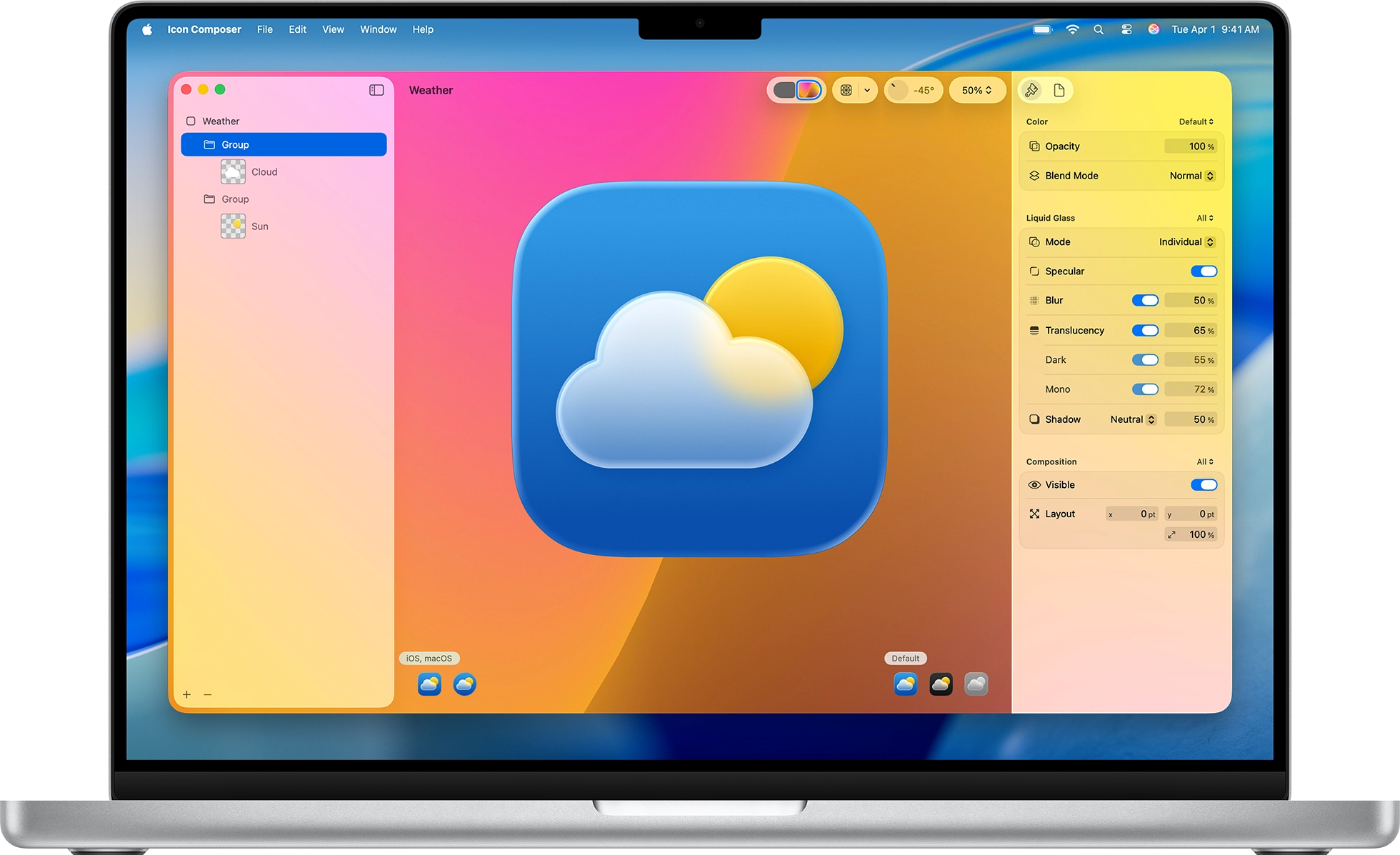
Icon Composer 是 Apple 推出的独立应用程序,专门用于创建适应 Apple 全生态(iOS, macOS, watchOS, visionOS)的应用图标。它的核心使命是生成全新的 .icon 格式文件。
这一工具不仅支持传统的图标导出,更引入了全新的 “Liquid Glass”(液态玻璃)设计语言。通过它,开发者可以在一个文件中定义图标的多个图层(Layers),系统会自动根据设备环境(如深色模式、Tinted 模式)渲染出具有深度感、光照反射和材质效果的图标。
Icon Composer 不能自由画形状
这是 Icon Composer 最“反直觉”也是最令人深思的地方。作为一个图标制作工具,它竟然不支持画笔、贝塞尔曲线或形状绘制。
它不是画板,它是暗房。
你无法在 Icon Composer 里“画”一个 Logo。你必须在 Sketch、Figma 或 Photoshop 里设计好你的矢量图形,然后将它们作为图层导入。这种限制在产品设计上极其大胆:它强制分离了“创意造型”与“材质渲染”这两个工序。
Apple 似乎在说:“把形状交给专业的矢量工具,把光影、材质和平台适配交给我。”这种“有所不为”,保证了它不会沦为另一个臃肿的低配版 Illustrator,而是专注于它最擅长的事——Composing(合成)。
既然需要自己画形状,用什么?
既然 Icon Composer 专注于“后期”,那么前期的“摄影”——绘制矢量形状,就需要一个同样趁手的工具。
这里特别推荐 Boxy SVG。

它和 Icon Composer 有着异曲同工的极简哲学:不追求大而全的功能堆砌,而是专注于生成最干净、最标准的 SVG 代码。对于不需要复杂艺术创作,只想快速绘制几何图形或简单 Logo 的开发者来说,Boxy SVG + Icon Composer 是一对完美的组合。
Icon Composer 很清楚他是为 XCode 用户服务的
如果说 Sketch 是设计师的武器,那么 Icon Composer 就是开发者的瑞士军刀。它的每一个细节都在大声宣告:我是为工程师准备的。
界面与 Xcode 布局一致
打开 Icon Composer,你会感到一种熟悉的安心感。左侧是导航栏(Navigator),管理图层结构;中间是画布(Canvas),实时预览效果;右侧是属性检查器(Inspector),调整参数。
这完全就是 Xcode Interface Builder 的孪生兄弟。Apple 没有试图发明一套新的交互逻辑,而是复用了开发者肌肉记忆中最深刻的模式。
只有开发者能下载使用
它不是 Creative Cloud 的一部分,它是 “Additional Tools for Xcode” 的一部分。你甚至无法在 Mac App Store 搜到它,只有登录开发者账号才能下载。这明确了它的受众定位:它是开发工作流的最后一公里,而非设计工作流的起点。
产物拖进 Xcode 直接使用,无需照顾平台 Target
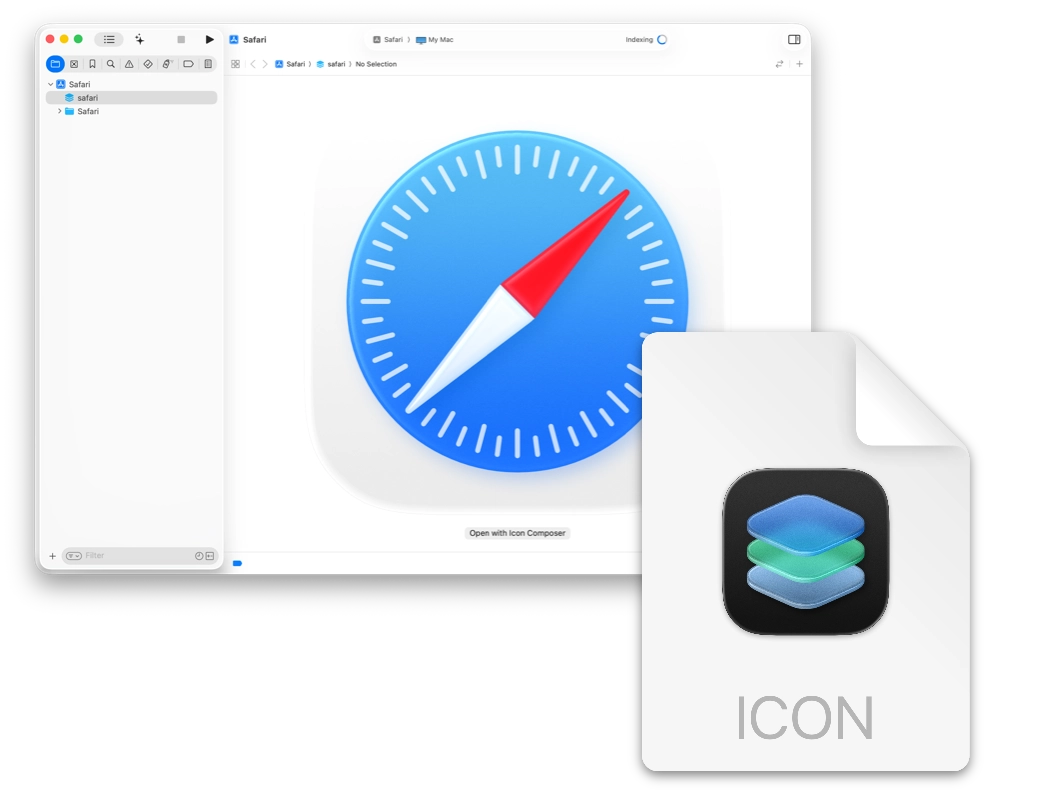
还记得被 AppIcon.appiconset 支配的恐惧吗?为了适配 iPhone, iPad, Watch, Mac, Notification, Settings, Spotlight… 我们需要准备几十张不同尺寸的 PNG。
Icon Composer 彻底终结了这一切。你只需要导出一个 .icon 文件,直接拖入 Xcode 的 Asset Catalog。Xcode 构建系统会在编译时自动生成所有需要的尺寸和变体。
One file to rule them all. 这种极简主义是工程效率的极致体现。
Coder 也能创建如原生般的精致图标
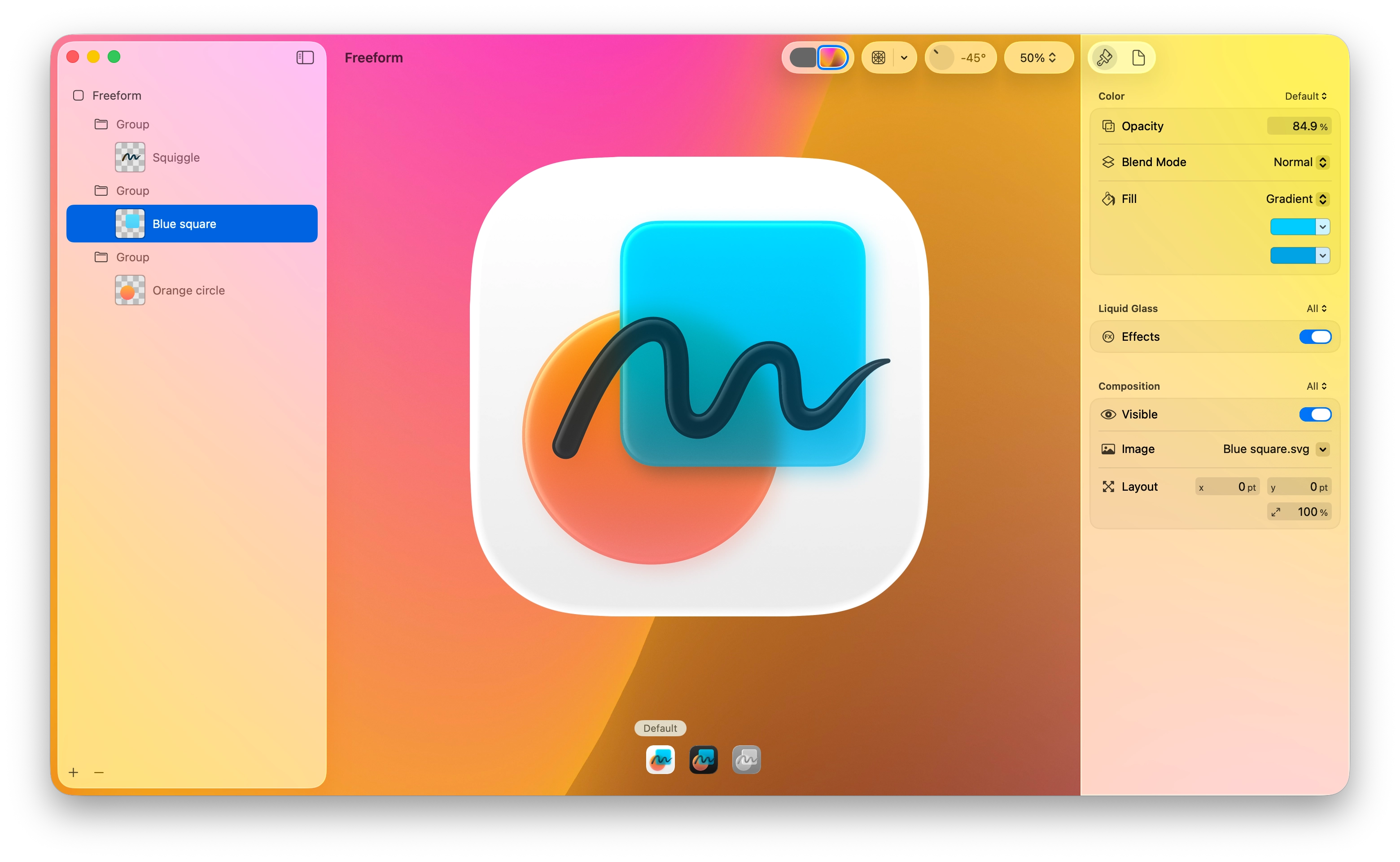
这是 Icon Composer 最具“普惠”意义的一点。以前,开发者自己画的图标往往显得“平”、“干”、“格格不入”。
但在 Icon Composer 里,你只需要扔进去几个简单的图形图层,调整一下 Z 轴深度,系统就会自动应用 “Liquid Glass” 效果——那种高级的半透明、边缘的高光、随视角变化的光泽,瞬间让图标拥有了 Apple 原生的质感。它让不懂光影原理的 Coder,也能产出符合 HIG(Human Interface Guidelines)标准的精致图标。
使用方法
Icon Composer 的工作流非常线性:
- 准备素材:使用 Boxy SVG 或其他设计工具,将图标拆分为“背景”、“主体”、“前景”等 1-3 个图层,导出为 SVG 或高分辨率 PNG。
- 导入合成:打开 Icon Composer,将图层依次拖入。
- 调整材质:
- 使用右侧面板调整每个图层的 Scale (缩放) 和 Offset (位移)。
- 设置 Material (材质) 属性,通过 Lighting (光照) 和 Shadow (阴影) 增加深度感。
- 在 Platform 预览中检查 iOS, macOS, watchOS 的表现,特别是 Dark Mode 和 Tinted Mode 下的自动适配效果。
- 导出交付:保存为
.icon文件,直接拖入 Xcode 项目。